Konfiguracja certyfikatów i tokena KSeF
Po wygenerowaniu certyfikatów (tokena) na stronie KSeF można przystąpić do instalacji plików certyfikatu do programu. Certyfikaty i token wprowadzamy w danych użytkownika, który wystawia faktury (domyślny użytkownik admin, jeżeli nie ma dodanych innych). Należy wejść z głównego menu: 9]System -> 4] Konfiguracja firmy [nazwa] -> 2] Użytkownicy, przyciskiem Edycja po wprowadzeniu hasła (domyślne nie zmienione dla admina to admin) przechodzimy do danych użytkownika:
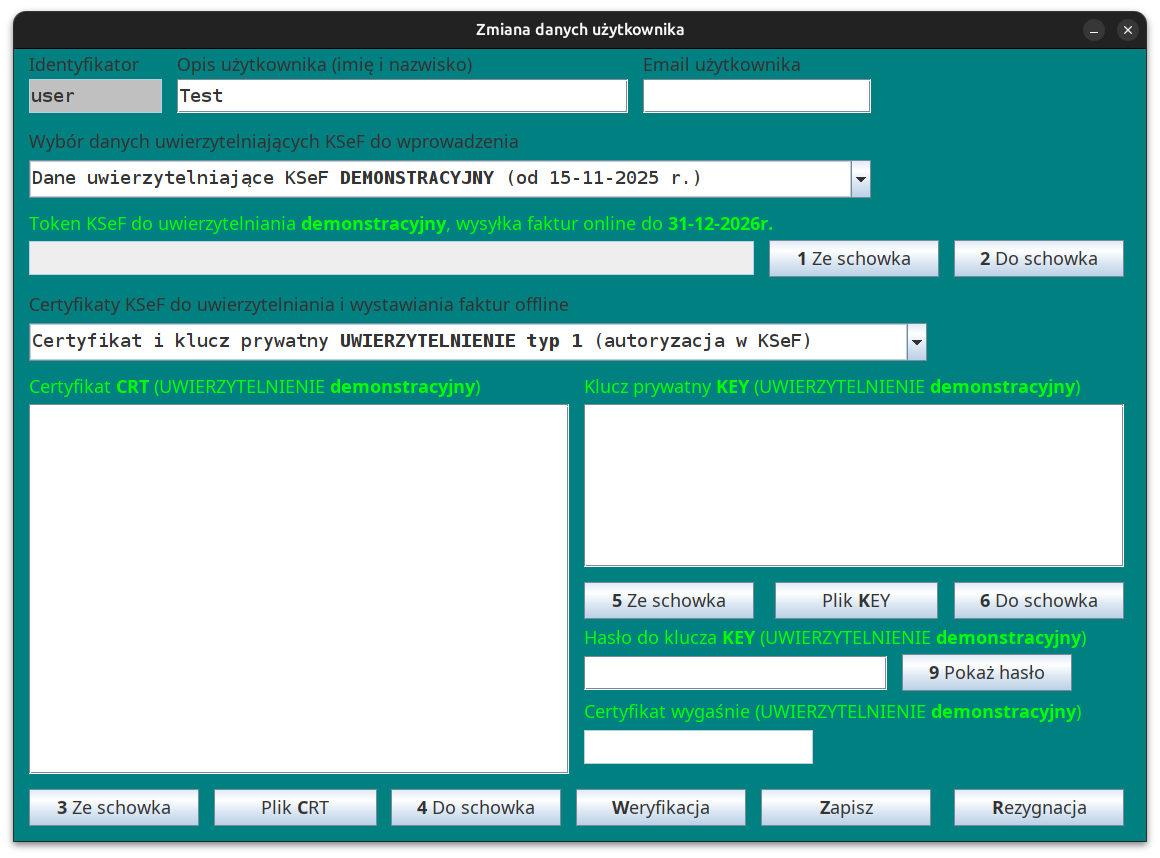
Okno danych użytkownika ustawione na domyślne dane KSeF demonstracyjnego.
W powyższym oknie gdzie wybrano dane uwierzytelniające demonstracyjne można wprowadzić token (1 Ze schowka, po skopiowaniu tokenu do schowka), Certyfikat uwierzytelniający lub offline po zmianie opcji, wczytując plik CRT w drugim kroku plik KEY, po wpisaniu hasła można dokonać weryfikacji danych, proces ten należy powtórzyć, wybierając odpowiednie dane: rzeczywiste / demonstracyjne certyfikat uwierzytelniający / offline. W pełnej opcji należy wprowadzić dwa tokeny, cztery certyfikaty (crt) i cztery klucze (key) z czterema hasłami. Program rozpoznaje poprawność tokenów oraz rozróżnia pliki certyfikatów sygnalizując błędy w przypadku próby wprowadzenia niepoprawnego certyfikatu, klucza lub hasła do klucza. Po weryfikacji danych, należy przyciskiem Zapisz zachować dane w programie.
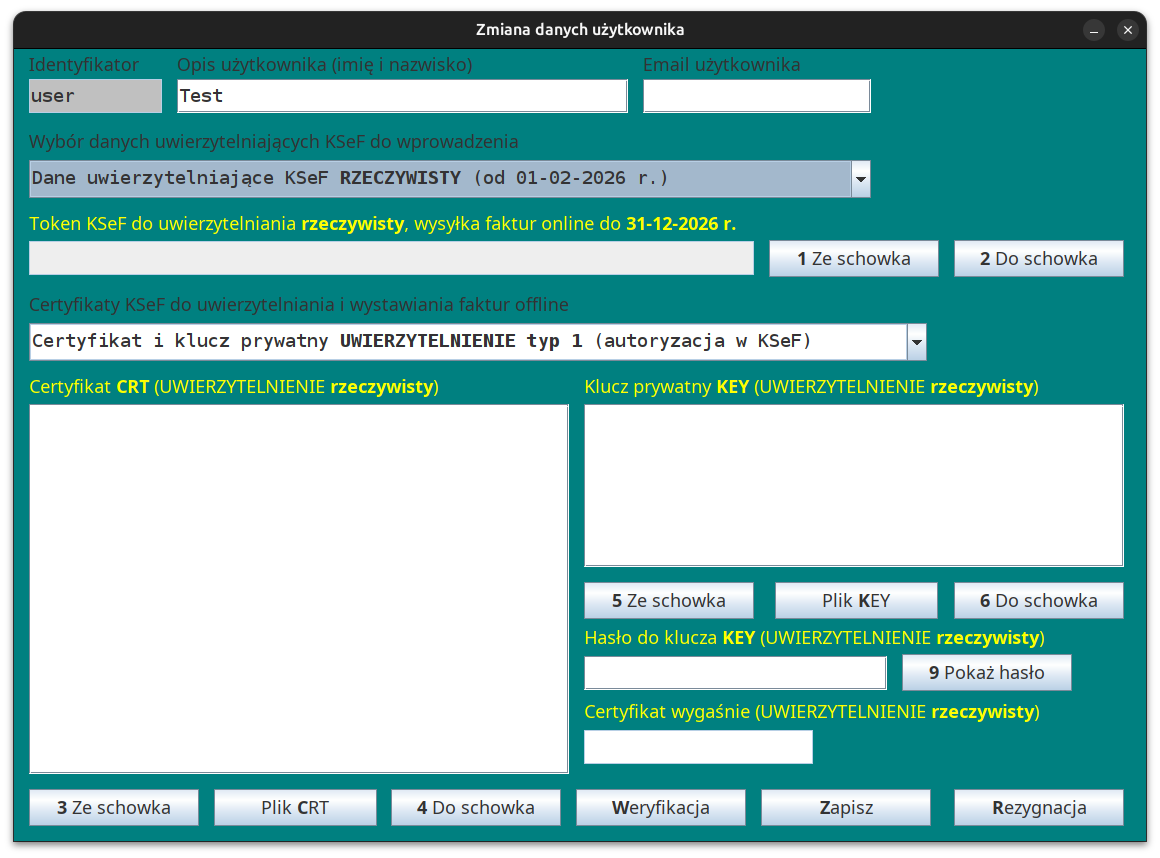
Okno danych użytkownika ustawione na domyślne dane KSeF rzeczywistego.
Dane uwierzytelniające systemu rzeczywistego dla odróżnienia od demonstracyjnych wyróżnione są kolorem żółtym.
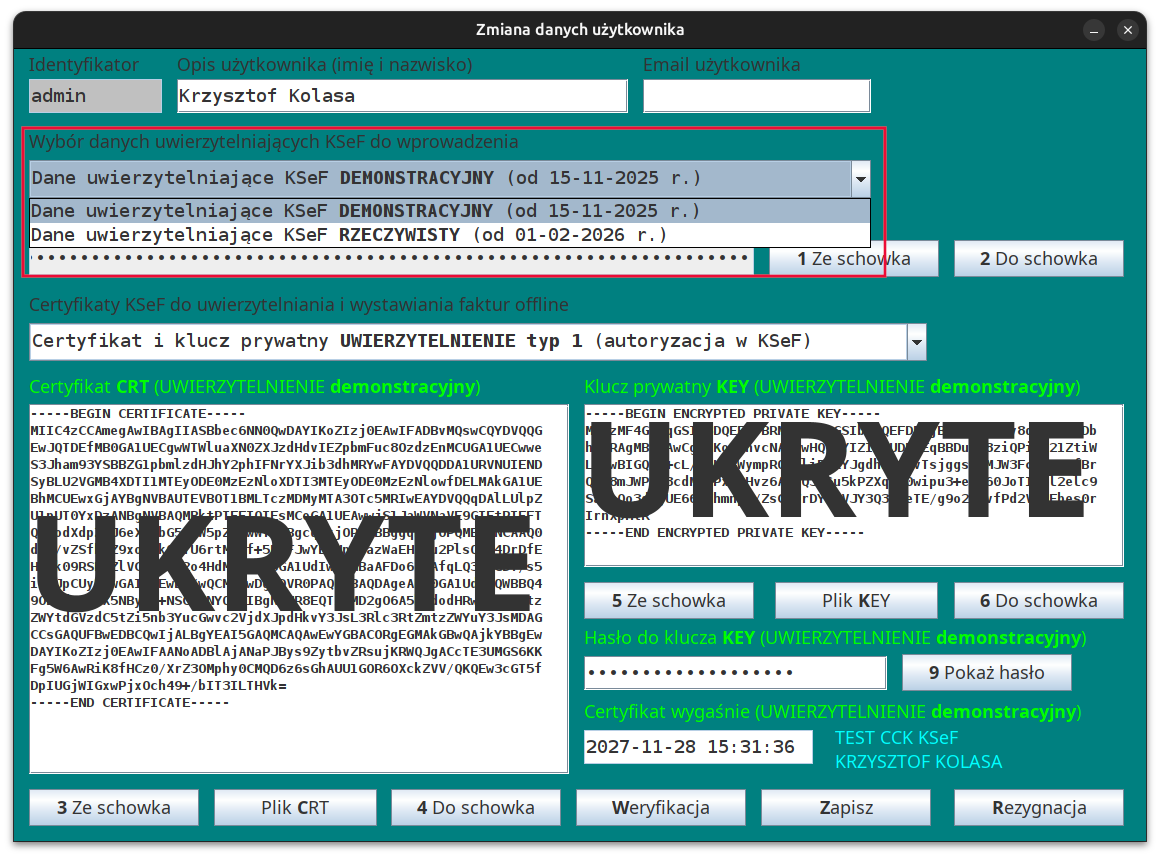
Okno zawierające wprowadzony certyfikat uwierzytelniający demonstracyjny.
Po prawidłowym wprowadzeniu certyfikatu, klucza i hasła okna wypełnią się certyfikatem, kluczem, dodatkowo pojawi się informacja o dacie wygaśnięcia certyfikatu oraz imię i nazwisko właściciela certyfikatu.
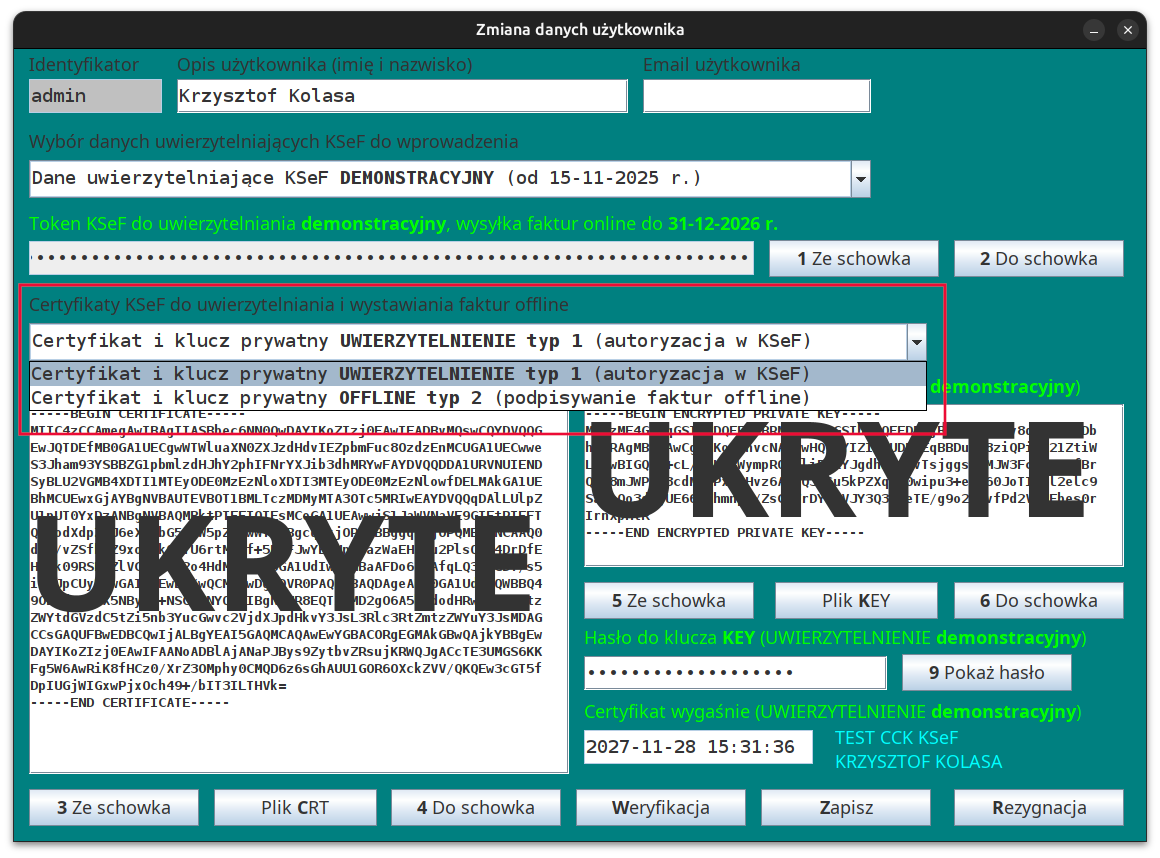
Podczas wprowadzania certyfikatu CRT, klucza KEY i hasła należy wybrać poprawny typ certyfikatu 1 lub 2.
Podczas wyboru rodzaju certyfikatu (tokena także) do wprowadzenia, należy uwzględnić rodzaj system KSeF: demonstracyjny czy rzeczywisty.
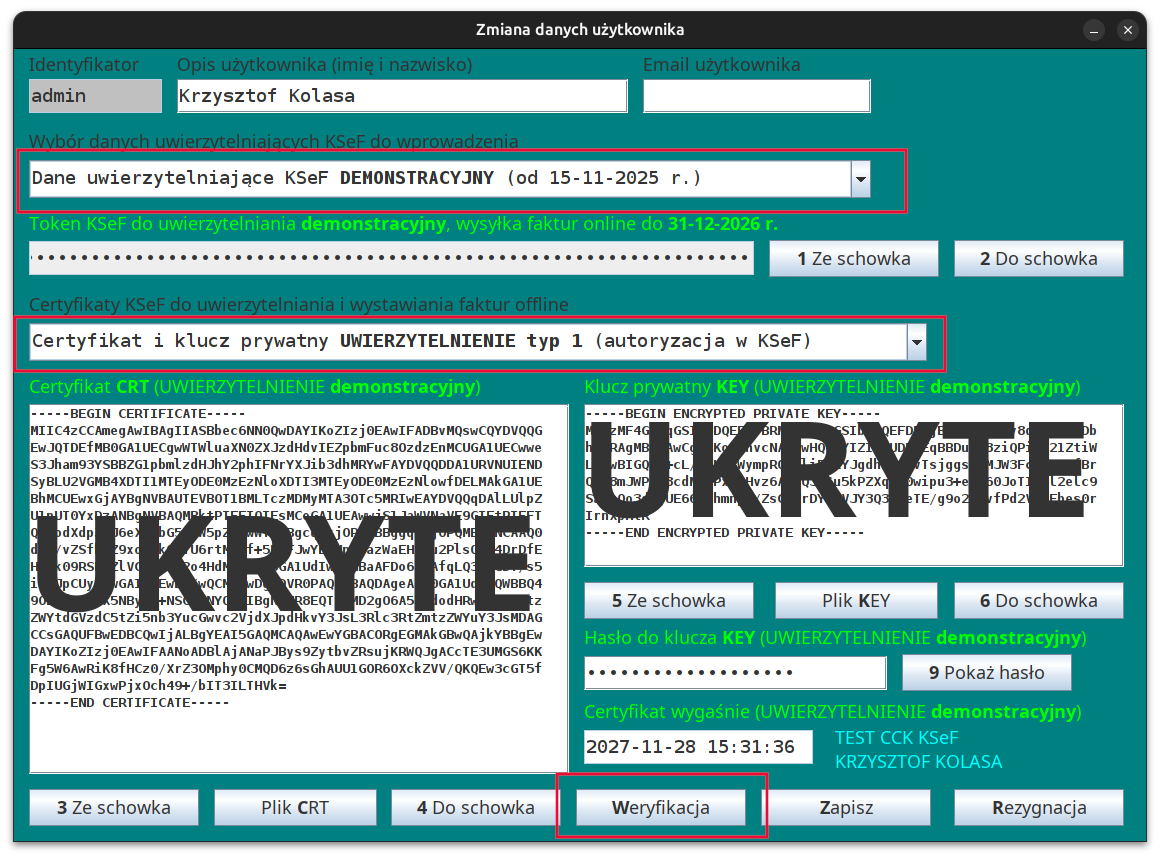
Okno konfiguracji baz danych z zaznaczonymi przyciskami do wyboru rodzaju danych i ich weryfikacji.
Przycisk Plik CRT i Plik KEY otwierają wyszukiwarkę plików, którą należy wskazać i zaakceptować pliki certyfikatów i kluczy, lub wczytać kolejno przyciskami Ze schowka, po wcześniejszym kolejnym umieszczeniu danych w schowku systemowym.
Powrót do listy pytań

 Winsoft
 Sklep
Sklep

